CCLEE B2B — 报价系统(RFQ)
后台路径:CCLEE B2B → RFQ
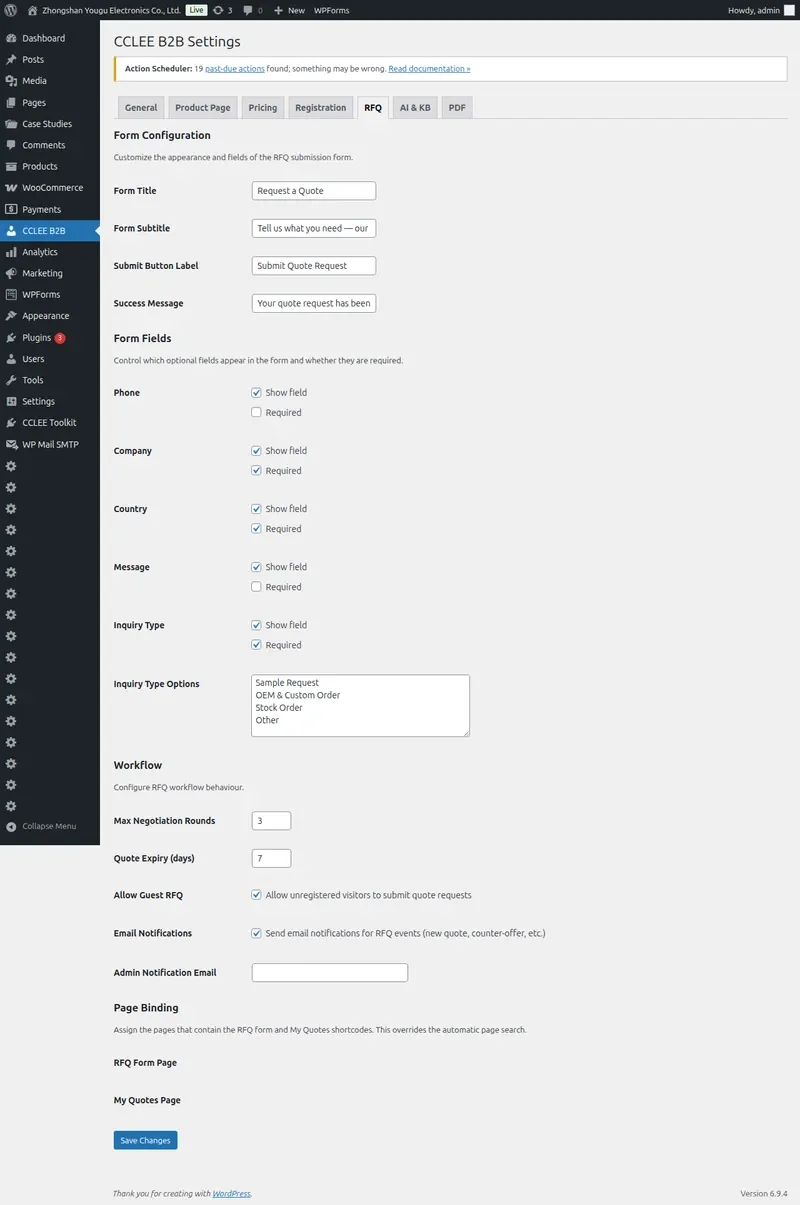
表单配置
基本设置
- 进入 CCLEE B2B → RFQ
- 配置表单标题、副标题、按钮文字、成功提示信息
可选字段
| 字段 | 说明 |
|---|---|
| Phone | 联系电话 |
| Company | 公司名称 |
| Country | 国家/地区 |
| Message | 留言备注 |
| Inquiry Type | 询价类型 |
每个字段可单独设置是否显示、是否必填。
工作流设置
| 参数 | 说明 | 默认值 |
|---|---|---|
| Max Negotiation Rounds | 最大还价轮次 | 3 |
| Quote Expiry Days | 报价有效期(天) | 7 |
| Allow Guest RFQ | 允许游客提交 | Yes |
| Email Notifications | 邮件通知 | 开启 |
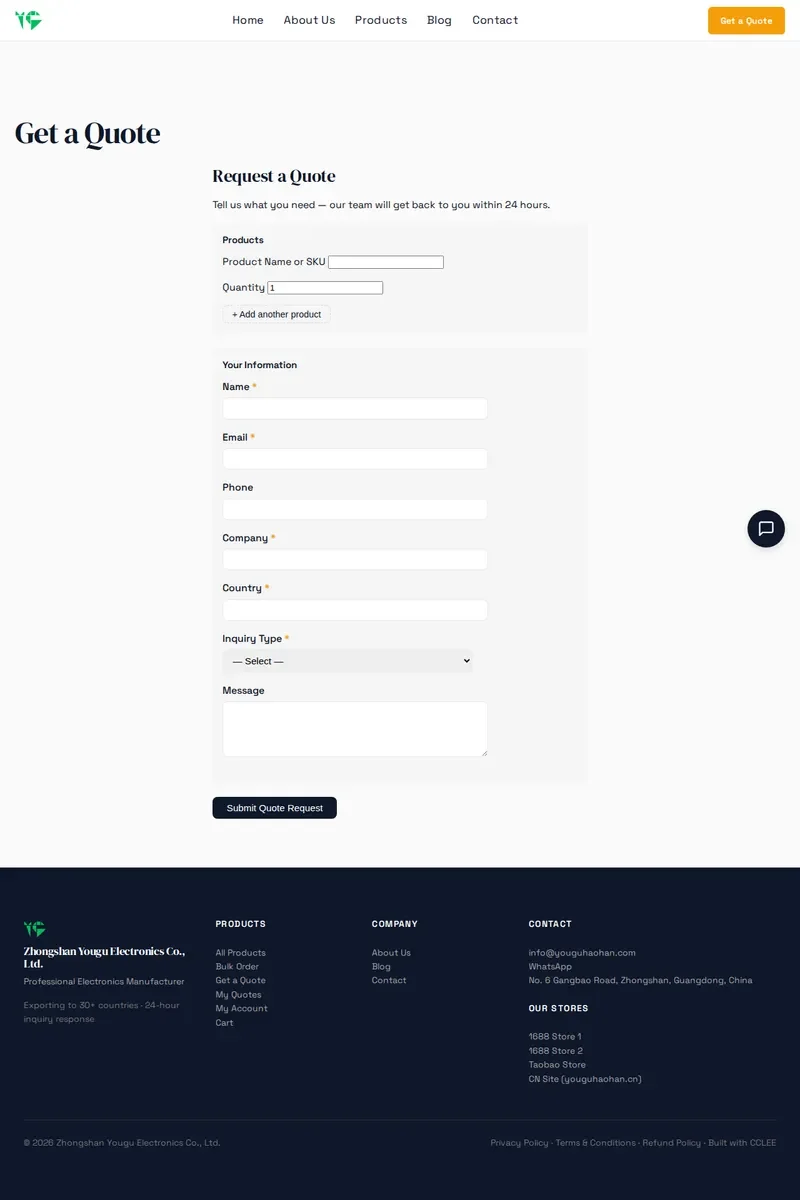
前台表单页面
添加表单
在页面中添加短代码:
- 通用询价:
[cclee_rfq_form] - 指定产品询价:
[cclee_rfq_form product_id="123"]
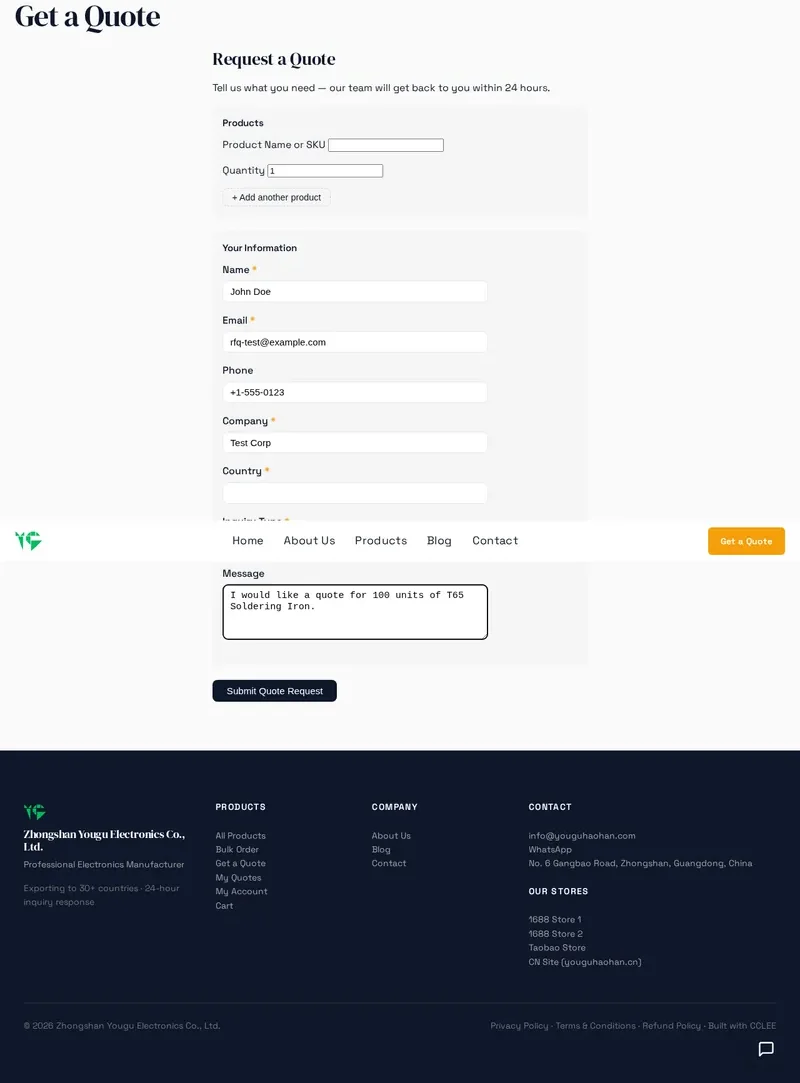
填写提交
管理员报价管理
查看报价请求
进入 WP Admin → WooCommerce → Quote Requests
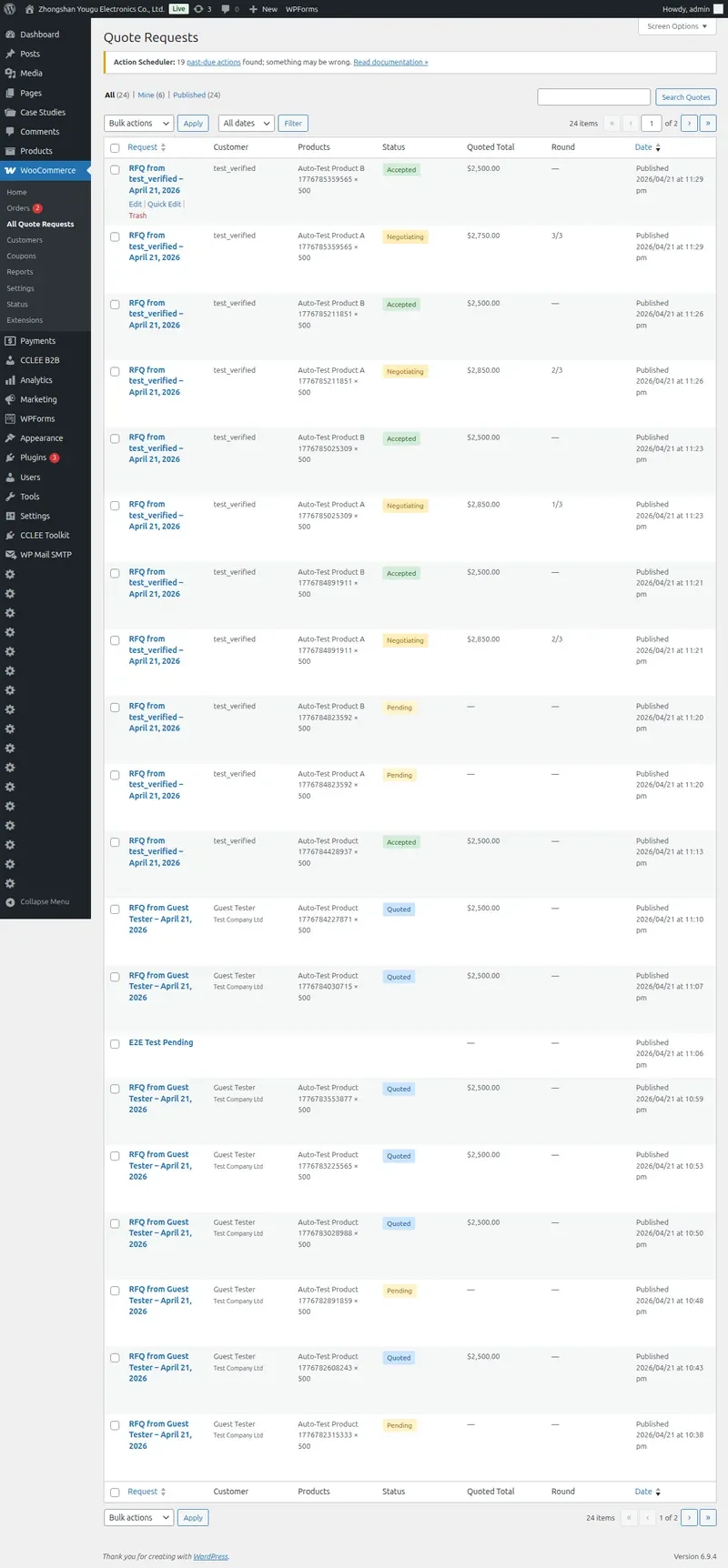
报价状态
| 状态 | 说明 |
|---|---|
| Pending | 待处理 |
| Quoted | 已报价,等待客户响应 |
| Accepted | 客户接受,转为订单 |
| Rejected | 客户拒绝 |
| Expired | 过期 |
| Cancelled | 取消 |
报价操作
- 点击报价查看详情
- 填写报价金额
- 选择报价有效期
- 点击 Send Quote 发送给客户
邮件通知
报价发送后,系统自动邮件通知客户。
客户我的报价
添加 My Quotes 页面
在页面中添加短代码:[cclee_b2b_my_quotes]
客户响应
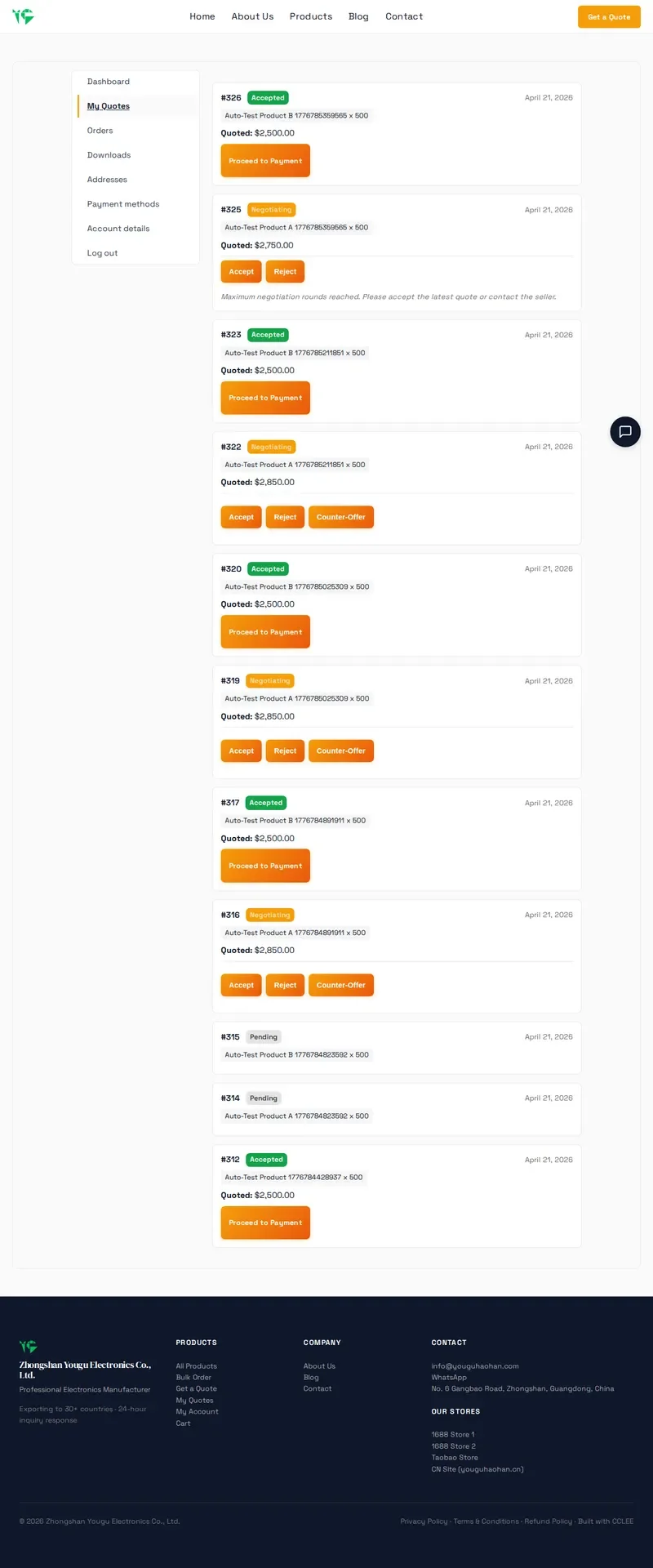
客户登录后访问 My Account → My Quotes,可查看所有报价并响应:
| 操作 | 说明 |
|---|---|
| Accept | 接受报价,确认购买 |
| Reject | 拒绝报价 |
| Counter-offer | 还价(消耗谈判轮次) |
订单转换
客户接受报价后:
- 系统生成 WooCommerce 订单
- 订单金额为报价金额
- 客户完成支付流程
常见问题
报价过期了怎么办?
过期报价状态自动变为 Expired,客户需要重新提交询价。
游客可以提交 RFQ 吗?
可以。在 RFQ 设置中开启 Allow Guest RFQ。
可以附加产品到 RFQ 吗?
可以。使用 [cclee_rfq_form product_id="123"] 短代码,表单自动附加指定产品信息。
最多能还价几轮?
由 Max Negotiation Rounds 设置,默认 3 轮。达到轮次上限后客户只能接受或拒绝当前报价。
RFQ 如何转为正式订单?
客户接受报价后,系统自动创建 WooCommerce 订单,无需手动操作。